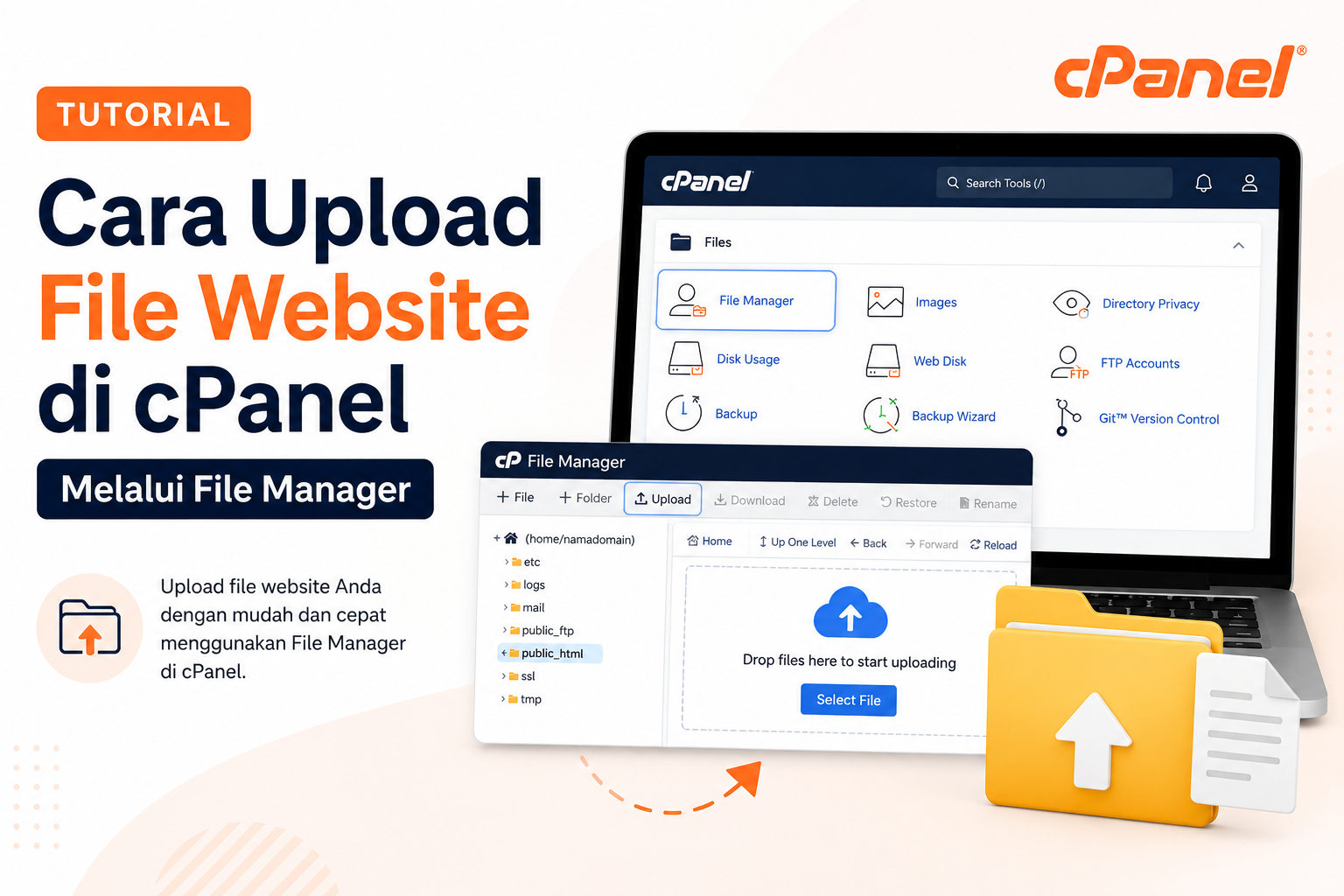
Mengupload file website ke hosting merupakan salah satu langkah penting ketika ingin menayangkan website secara online. Jika menggunakan cPanel, proses upload file website dapat dilakukan dengan mudah melalui fitur File Manager tanpa perlu menggunakan aplikasi FTP tambahan.
Pada tutorial ini, kita akan membahas langkah-langkah upload file website ke cPanel menggunakan File Manager.
Persiapan Sebelum Upload File Website
Sebelum mulai melakukan upload, pastikan Anda sudah memiliki:
-
Akses login ke cPanel.
-
File website yang akan diupload.
-
File website sudah dikompres dalam format
.zipagar proses upload lebih mudah. -
Mengetahui lokasi folder website yang akan digunakan.
Untuk website utama pada sebuah akun cPanel, file website umumnya ditempatkan di dalam folder:
public_html
Jika website menggunakan domain tambahan atau subdomain, lokasi foldernya dapat berbeda sesuai dengan konfigurasi domain pada cPanel.
Langkah 1: Login ke cPanel
Pertama, login ke akun cPanel hosting Anda.
Setelah berhasil login, Anda akan melihat berbagai menu pengelolaan hosting.
Cari menu File Manager, kemudian klik menu tersebut.
Langkah 2: Masuk ke Folder Website
Setelah File Manager terbuka, cari folder tempat file website akan ditempatkan.
Untuk website utama, buka folder:
public_html
Folder tersebut merupakan document root yang umumnya digunakan untuk menyimpan file website utama.
Catatan: Pastikan Anda mengupload file ke folder yang benar. Jika file website ditempatkan di folder yang salah, website dapat menampilkan halaman kosong, error 404, atau halaman default hosting.
Langkah 3: Upload File Website
Setelah berada di dalam folder public_html, klik tombol Upload pada bagian atas File Manager.
Anda akan diarahkan ke halaman upload file.
Klik Select File atau pilih area upload yang tersedia, kemudian pilih file website dari komputer Anda.
Sebaiknya gunakan file website dalam format .zip, terutama jika website memiliki banyak file.
Contohnya:
website.zip
Tunggu hingga proses upload selesai.
Pastikan proses upload sudah mencapai 100% sebelum kembali ke File Manager.
Langkah 4: Extract File Website
Setelah file .zip berhasil diupload, kembali ke folder public_html.
Klik kanan pada file .zip, kemudian pilih Extract.
Akan muncul pilihan lokasi untuk mengekstrak file.
Pastikan lokasi extract mengarah ke folder website yang sesuai, misalnya:
/public_html
Kemudian klik Extract Files.
Setelah proses selesai, file website akan muncul di File Manager.
Langkah 5: Pastikan File Website Berada di Lokasi yang Tepat
Setelah proses extract selesai, periksa kembali struktur file website.
Untuk website utama, file seperti index.php atau index.html umumnya harus berada langsung di dalam:
public_html
Contoh struktur yang benar:
public_html/
├── index.php
├── .htaccess
├── css/
├── js/
├── images/
└── ...
Perhatikan apabila hasil extract membuat folder tambahan.
Contohnya:
public_html/
└── website/
    ├── index.php
    ├── css/
    └── js/
Jika website seharusnya berada langsung di public_html, maka file di dalam folder website perlu dipindahkan ke public_html.
Langkah 6: Cek Permission File dan Folder
Setelah file website berada di lokasi yang benar, periksa permission file dan folder.
Pada umumnya, permission yang digunakan adalah:
-
Folder:
755 -
File:
644
Anda dapat mengubah permission melalui File Manager dengan klik kanan pada file atau folder, kemudian pilih Change Permissions.
Catatan: Jangan mengubah permission menjadi
777tanpa alasan yang jelas karena dapat menimbulkan risiko keamanan pada website.
Langkah 7: Cek Website
Setelah semua file selesai diupload dan ditempatkan pada direktori yang benar, buka domain website melalui browser.
Contohnya:
https://domainanda.com
Jika website dapat dibuka dengan normal, berarti proses upload file website telah berhasil.
Apabila muncul error seperti 403 Forbidden, 404 Not Found, 500 Internal Server Error, atau halaman kosong, lakukan pengecekan kembali terhadap struktur file, permission, konfigurasi website, dan versi PHP yang digunakan.
Kesimpulan
Upload file website melalui File Manager cPanel dapat dilakukan dengan cukup mudah tanpa membutuhkan aplikasi tambahan. Anda cukup mengupload file website, mengekstraknya pada direktori yang sesuai, kemudian memastikan struktur file dan permission sudah benar.
Untuk website utama, pastikan file website berada pada folder public_html sehingga dapat diakses melalui domain yang telah terhubung ke hosting.
sangat membantu, terima kasih!!